

Moodleのフォーラムで議論を進めていくと、「この話題は別のフォーラムで扱った方が適切だな」と感じることがあります。また、複数のトピックが混在してしまったディスカッションを整理したい場面もあるでしょう。
そんなときに便利なのが、Moodleに標準搭載されているディスカッションの移動機能です。この機能を使えば、フォーラム内の投稿を簡単に別のフォーラムに移動できます。
どのような場面で使うのか
フォーラムの投稿移動機能は、次のような場面で活用できます。
- トピックに合わない投稿が別のフォーラムに投稿されてしまった場合
- 議論が発展して、より適切なフォーラムに移動させたい場合
- コース内のフォーラムを再編成する際
- 不適切な投稿を隔離用のフォーラムに移動させる場合
必要な権限
この機能を使用できるのは、編集権限を持つ教師以上のロールです。具体的には:
- 編集権限を持つ教師(Teacher)
- 編集権限を持たない教師(Non-editing teacher)
- マネージャー
- サイト管理者
学生ロールでは、この機能は使用できません。
移動の手順
ディスカッションを別のフォーラムに移動する手順は以下の通りです:
1.移動したい投稿を開く
まず、移動させたいディスカッションをフォーラムから選択して開きます。
2. 「このディスカッションを移動する」を選択
ディスカッションを開くと、投稿の上に操作メニューが表示されます。そこから「このディスカッションを移動する」のオプションを選択します。
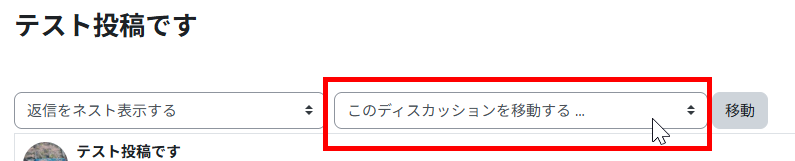
3. 移動先のフォーラムを選択
移動先を選択する画面が表示されます。ドロップダウンメニューから、移動先として適切なフォーラムを選択してください。
移動先のコースについて
選択できるフォーラムは、以下の範囲内です
- 同じコース内の他のフォーラム
- 編集権限を持っている範囲内のフォーラム
4. 「移動」ボタンをクリック
移動先を選択したら、「移動」ボタンをクリックします。これで選択したディスカッションが指定したフォーラムに移動されます。
移動後の状態
ディスカッションが移動されると:
- 元のフォーラムからディスカッションは削除されます
- 移動先のフォーラムにディスカッションが表示されます
- すべての返信も一緒に移動します
- 投稿者、投稿日時などの情報はそのまま保持されます
注意点
この移動機能を使う際には、以下の点に注意してください:
参加者への通知
ディスカッションの移動は、参加者に自動的には通知されません。必要に応じて、フォーラム内で移動した旨をお知らせする投稿を追加すると良いでしょう。
グループ設定の確認
移動先のフォーラムにグループ設定がある場合、移動したディスカッションのアクセス権限が変わる可能性があります。移動前に、移動先フォーラムのグループ設定を確認しておくことをおすすめします。
まとめ
Moodleのディスカッション移動機能を使えば、フォーラムの投稿を簡単に整理・再配置できます。この機能を活用して、学習者にとってわかりやすいフォーラム構成を維持しましょう。
Follow me!