

ここまで、バックアップ・ゴミ箱・プライベートファイルなど「すでに溜まった容量」の整理方法を中心に解説してきました。
しかし、ストレージ管理で最も重要なのは「これ以上増やさない仕組み」を整えることです。
第4回では、以下のような長期的に安定したMoodle運用を支える「予防策」についてご紹介します
ファイルアップロードサイズの制限
サイト全体の最大アップロードサイズ
設定場所
管理 > セキュリティ > サイトセキュリティ設定 > 最大アップロードファイルサイズ
ここで設定した値が、サイト全体の上限になります。
組織の用途に応じて適切な上限を設定しましょう。
- 例:50MB、20MB、10MBなど
- 無制限や極端に大きな値(例:500MB以上)は避けましょう
「どのくらいのサイズが適切?」と迷ったら、まずは50MBから始めて、教師からの要望に応じて調整するのが良いでしょう。

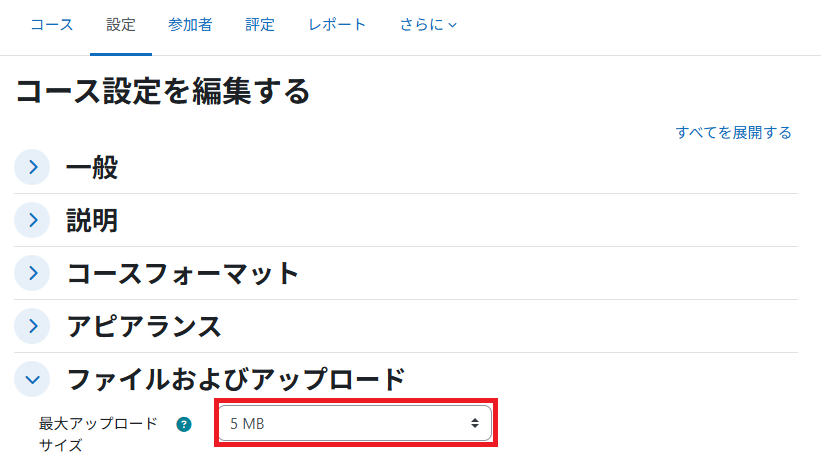
コースごとの最大アップロードサイズ
コースの設定画面で、コースごとにも最大アップロードサイズを制限できます。
サイト全体の設定よりも小さい値を設定することも可能です。
教師に説明して、コースの性質に応じて調整してもらいましょう。
例えば、テキスト中心のコースなら10MB、動画を扱うコースなら50MBといった具合です。
ファイルの重複を防ぐ:プライベートファイルを活用する場合
前回の記事では、容量やセキュリティの理由からプライベートファイルの無効化も選択肢の1つとしてご紹介しました。
しかし、プライベートファイルを有効にして運用する場合は、適切な運用ルールを定めることで、ストレージ容量の効率化に大きく貢献できます。
同じファイルを複数のコースで使用する際、それぞれのコースにアップロードすると容量が無駄になります。
プライベートファイルからのリンク機能を活用すれば、1つのファイルを複数コースで共有でき、容量を大幅に削減できます。
重要: この方法は、プライベートファイルを有効にしている組織向けの内容です。無効化している場合は、本セクションの最後にある「代替案」をご参照ください。
プライベートファイルからのリンク活用
同じファイルを複数のコースで使用する場合、それぞれのコースにアップロードすると容量が無駄になります。
非効率な例:
- 同じPDF資料(5MB)を4つのコースにそれぞれアップロード
- 結果:5MB × 4コース = 20MBの容量消費
- 更新時:4つのコース全てで差し替え作業が必要
効率的な方法:
- 1つのファイル(5MB)をプライベートファイルにアップロードし、4つのコースからリンク
- 結果:5MB × 1箇所 = 5MBの容量消費
- 更新時:プライベートファイルの1箇所だけで全コースに反映
操作方法
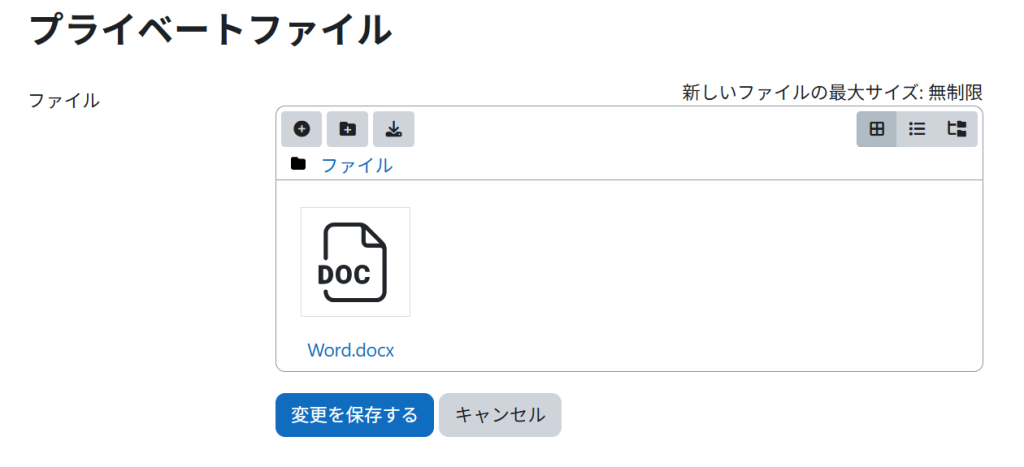
- ダッシュボードまたは右上のユーザーメニューから「プライベートファイル」をクリック
- 「ファイルを追加」ボタンをクリック
- ファイル
- 保存
コース内
- コース1を開き、「編集モードをオンにする」
- ファイルを表示したいセクションで「活動またはリソースを追加する」をクリック
- 「ファイル」を選択
- 名前を入力(例:「資料」)
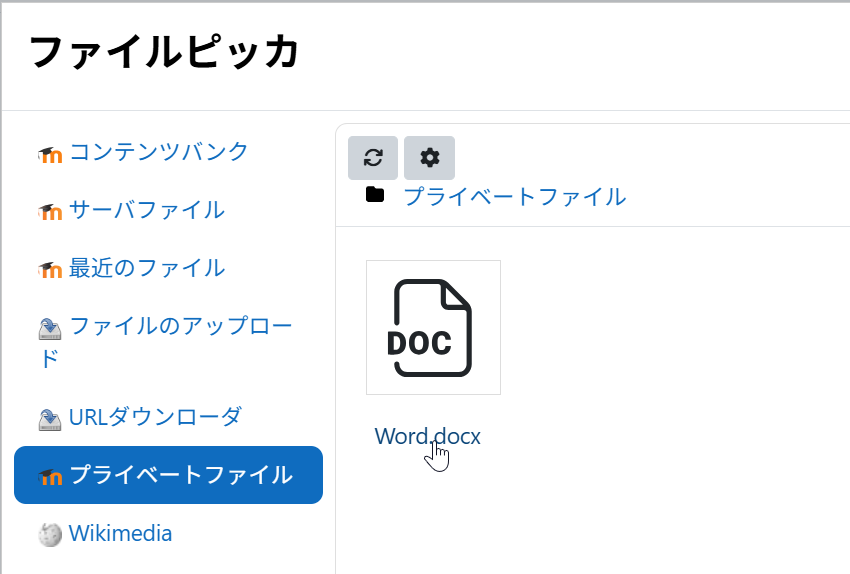
- 「ファイルを選択」エリアで、ファイルピッカーを開く
- 左側のリポジトリ一覧から「プライベートファイル」を選択
- アップロード済みの「資料」を見つけてクリック
- 重要:「エイリアス/ショートカットを作成する」にチェックを入れる
- 「このファイルを選択する」をクリック
- 設定を保存してコースに戻る
更新時の作業(ここが重要!)
シラバスを更新する必要が出てきたとき
- プライベートファイルにアクセス
- 古い「資料.docx」を削除
- 新しいバージョンの「資料.docx」を同じファイル名でアップロード
- 完了! 4つのコース全てで自動的に新しいバージョンが表示される
ポイント:
- ファイル名を同じにすることが重要です
- プライベートファイルで1回操作するだけで、リンクしている全てのコースに反映されます
- 各コースで個別に更新作業をする必要はありません
この方法により、1つのファイルを複数コースで共有でき、ストレージ容量を節約できます。
ご注意
「エイリアス/ショートカットを作成する」を必ず選択
ファイルピッカーでファイルを選択する際、以下の2つのオプションがあります:
- コピーを作成する(デフォルト): ファイルを複製して各コースに保存。元ファイルと独立するため、容量が増える
- エイリアス/ショートカットを作成する: 元のファイルへのリンクを作成。元ファイルを更新すると全箇所に反映される
必ず「エイリアス/ショートカットを作成する」を選択してください。
ファイル名を変更しない
リンク方式では、ファイル名で参照されています。更新時に別のファイル名でアップロードすると、リンクが切れてしまいます。
必ず同じファイル名で上書きしてください。
運用ルールの明確化
技術的な制限だけでなく、教師や学生に向けた運用ルールを整備することも重要です。
教師向けガイドラインの作成
以下のような内容を含むガイドラインを作成し、教師と共有しましょう:
- アップロードサイズの上限:「1ファイルあたり○MB以内」
- ファイル形式の推奨:「資料はPDFで」
- 重複防止のルール:「同じファイルを複数コースで使う場合はプライベートファイルから」
- 定期的な見直し:「学期終了時に不要なファイルを削除」
プライベートファイルの運用ルールを定める(有効化している場合)
プライベートファイルを有効にしている組織では、以下のような運用ルールを定めることをおすすめします。
容量制限の設定
前回ご紹介したように、ユーザーごとのプライベートファイルの容量上限を設定しましょう。
設定場所:
管理 > セキュリティ > サイトセキュリティ設定 > プライベートファイルスペース
推奨設定例:
- 学生:10MB~50MB
- 教師:50MB~100MB
- 管理者:100MB~200MB
利用目的の明確化
プライベートファイルの利用目的を明確にし、教師に周知しましょう:
推奨される使い方:
- 複数コースで共有する教材ファイル
- コース間で再利用する資料
- 定期的に更新が必要な共通ファイル(シラバス、評価基準表など)
推奨されない使い方:
- 個人的なファイルの保管場所として使用
- 大容量の動画ファイルの保存
- バックアップファイルの長期保管
定期的な確認と整理
教師への依頼事項:
- 学期末にプライベートファイルを見直し、不要なファイルを削除
- 使用していないファイルは削除
- 大容量ファイルは外部サービスへの移行を検討
管理者の確認作業:
- 第1回でご紹介したカスタムレポートで、プライベートファイルの使用量が多いユーザーを定期的にチェック
- 容量超過や不適切な使用が見られる場合は個別に連絡
プライベートファイル運用の判断基準
組織として、プライベートファイルを「有効にする」か「無効にする」かは、以下の点を考慮して判断してください:
有効にする場合の条件:
- 適切な容量制限を設定できる
- 定期的な監視・管理体制がある
- 教師向けの運用ルールを整備できる
- ファイル共有による容量削減効果が見込める
無効にする方が良い場合:
- 容量逼迫が深刻で、すぐに削減が必要
- 管理リソースが限られている
- セキュリティポリシーで個人ファイル保存が禁止されている
- 外部リポジトリ(Google Driveなど)の利用が可能
前回の記事も参考にしながら、組織の状況に最適な判断をしてください。
定期的なストレージチェックの習慣化
以下のような定期チェックを運用ルールに組み込みましょう:
- 月次チェック: 全体のストレージ使用状況を確認
- 学期末チェック: 大容量ファイルのユーザーに連絡
- 年次チェック: 古いコースやバックアップの整理
第1回でご紹介したカスタムレポートを活用すれば、これらのチェックを効率的に実施できます。
補足:プライベートファイルを無効化している場合の代替案
前回の記事でご紹介したように、容量やセキュリティの理由からプライベートファイルを無効化する選択をした組織もあると思います。
その場合でも、ファイルの重複を防ぐ方法はあります。以下の代替方法をご検討ください:
代替方法1:サーバファイルを使用
- メインとなるコース1つを選び、そこにファイルをアップロード
- 他のコースから、そのファイルにリンクを作成
- ファイルピッカーで「サーバファイル」リポジトリを選択
- コース1のファイルを選択し、「エイリアス/ショートカットを作成する」にチェック
注意: この方法では、メインとなるコースを削除するとリンクが切れてしまいます。
代替方法2:組織で許可されている外部リポジトリを使用
組織で以下のような外部リポジトリの使用が許可されている場合:
- Google Drive
- OneDrive
- Nextcloud
これらのリポジトリからリンクを作成することも可能です。
ポイント
- 容量削減よりも「増やさない設計」が長期運用の鍵
- アップロード制限は「適切な低さ」を保つ
- プライベートファイルを有効にする場合は、適切な運用ルールを定める
- プライベートファイルからのリンクで重複を防ぐ(有効化している場合)
- 「エイリアス/ショートカットを作成する」を必ず選択
- 外部サービスの活用で大容量ファイルを削減
- 教師との協力体制が成功のカギ
次回は最終回として、古いコースの整理や問題バンクの最適化、定期メンテナンス運用についてご紹介します。
Follow me!