

Moodleのヘッダーには、ログイン後のユーザーが常に目にするナビゲーションバーがあります。
デフォルトでは「Home」と「マイコース」が表示されていますが、カスタムメニューアイテムを設定することで、独自のリンクを追加できます。
また、画面右上のアバターをクリックすると開くユーザメニューも、同様にカスタマイズが可能です。
この記事では、両方の設定方法と活用例を解説します。
ナビゲーションバーのデフォルト表示
カスタムメニューアイテムが空の状態でも、ヘッダーには以下の項目が表示されます。(サイト管理者には、「サイト管理」のメニューも表示されます)
| 項目 | 説明 |
|---|---|
| Home | サイトホームページへのリンク |
| マイコース | 自分が登録されているコースの一覧ページへのリンク |
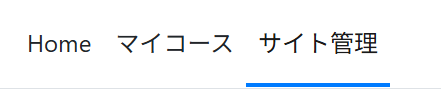
「マイコース」はコース概要ブロックが固定表示されるページです。
一方、ダッシュボードはタイムラインやカレンダーなど複数のブロックをユーザーが自由に配置できるページで、別物です。混同しやすいため、後述の「ダッシュボードとマイコースの違い」で詳しく説明します。
カスタムメニューアイテムとは
カスタムメニューアイテムを設定すると、「Home」「マイコース」の右隣に独自のメニュー項目を追加できます。サイト固有のリンク(社内システム、お知らせページ、ヘルプページなど)をヘッダーに常時表示したい場合に便利な機能です。
設定場所
サイト管理 > アピアランス > テーマ > テーマ設定 > カスタムメニューアイテム
書式の基本
テキストエリアに1行1項目で記述します。各行の書式は以下のとおりです。
ラベル|URL|ツールチップ
- ラベル:メニューに表示されるテキスト(必須)
- URL:クリック先のURL(省略可)
- ツールチップ:マウスオーバー時に表示される説明文(省略可)
URLは外部サイトの絶対URLでも、Moodle内の相対パスでも指定できます。
記述例
お知らせ|https://example.com/news
ヘルプ|https://example.com/help|困ったときはこちら
ドロップダウンメニューを作る(階層構造)
行の先頭にハイフン(-)を1つ付けると、直前のトップレベル項目の下にドロップダウンとして表示されます。
サポート情報|https://example.com
-よくある質問|https://example.com/faq
-お問い合わせ|https://example.com/contact
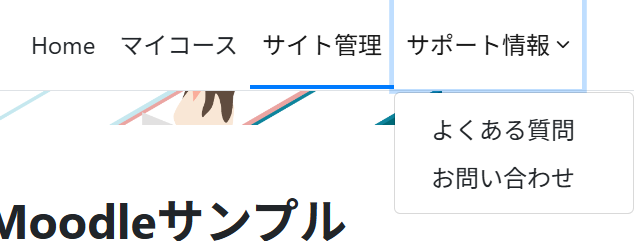
注意: ハイフンを2つ付けた第2階層(サブメニュー)は、標準の Boost テーマでは表示されません。記述しても無視されるため、階層は1段階までにしてください。
活用例
例1:よく使うページへのショートカット
コース一覧や過去コースなど、ユーザーが頻繁に訪れるページをまとめて表示します。
コース一覧|/course/index.php
-すべてのコース|/course/index.php
-カレンダー|/calendar/view.php?view=month
例2:社内・組織のリンク集
社内のポータルサイトやヘルプデスクへのリンクをまとめておくと、ユーザーがMoodleを起点に関連ページへアクセスしやすくなります。
社内ポータル|https://portal.example.com
サポートデスク|https://help.example.com
-よくある質問|https://help.example.com/faq
-お問い合わせフォーム|https://help.example.com/contact
例3:多言語対応(言語別メニュー)
4番目の項目として言語コードを指定すると、そのメニュー項目はその言語を使用しているユーザーにのみ表示されます。日本語と英語でリンク先を切り替えたい場合などに有効です。
ヘルプ|https://example.com/help/ja||ja
Help|https://example.com/help/en||en
言語コードはMoodleで設定されている言語パックのコードと一致する必要があります。日本語であれば
ja、英語であればenです。複数の言語コードをカンマ区切りで指定することもできます(例:de,de_du)。
ダッシュボードとマイコースの違い
ヘッダーには「マイコース」が表示されていますが、「ダッシュボード」と混同されることがよくあります。両者の違いを整理します。
| ダッシュボード | マイコース | |
|---|---|---|
| 主な用途 | 学習状況の把握・進捗確認 | 登録コースへのアクセス |
| 表示内容 | タイムライン、カレンダー、コース概要など複数のブロック | コース概要ブロックのみ |
| カスタマイズ | ユーザーがブロックを追加・削除・並び替え可能 | カスタマイズ不可(固定) |
| 管理者による設定 | デフォルトダッシュボードページで設定可能 | 設定不可 |
ダッシュボードはカレンダーやタイムラインなど様々なブロックを組み合わせて使いたいユーザーに向いています。マイコースはシンプルにコース一覧だけを表示したいときに使うページです。
Moodle 4.1以降では「マイコース」が独立したページとして整備され、以前よりも明確に役割が分かれています。ダッシュボードをほとんどカスタマイズせず「コース一覧を見るためだけ」に使っているユーザーにとっては、両ページが似た内容に見えることがあります。
ログイン後のデフォルトページの設定は サイト管理 > アピアランス > ナビゲーション > デフォルトホームページ で変更できます。
ユーザメニューアイテムとは
ヘッダー右上のアバター(またはユーザー名の横の▼)をクリックすると開くドロップダウンメニューがユーザメニューです。
デフォルトでは以下の項目が表示されています。
| 項目 | リンク先 |
|---|---|
| プロファイル | ユーザーの個人プロファイルページ |
| 評定 | 自分の成績一覧ページ |
| カレンダー | カレンダーページ |
| プライベートファイル | 個人ファイル保管エリア |
| レポート | レポートビルダーのページ |
| プレファレンス | 通知設定などの個人設定 |
| 言語設定 | 表示言語の切り替え |
| ロールを切り替える… | 別のロールで表示を確認(権限がある場合) |
| ログアウト | ログアウト |
<!-- スクリーンショット:ユーザメニューのデフォルト表示 -->
このうちログアウトは常に表示され、削除できません。その他の項目はカスタマイズ可能です。
設定場所
サイト管理 > アピアランス > テーマ > テーマ設定 > ユーザメニューアイテム <!-- スクリーンショット:ユーザメニューアイテム設定欄 -->
デフォルトの記述内容
設定欄のデフォルト値は以下のとおりです。
profile,moodle|/user/profile.php
grades,grades|/grade/report/mygrades.php
calendar,core_calendar|/calendar/view.php?view=month
privatefiles,moodle|/user/files.php
reports,core_reportbuilder|/reportbuilder/index.php
カスタムメニューアイテムと異なり、ユーザメニューアイテムの書式は 言語文字列キー,言語ファイル名|URL という形式です。ラベルを直接テキストで書くことも可能ですが、言語文字列を使うと多言語対応が自動的に行われます。
たとえばデフォルトの1行目 profile,moodle|/user/profile.php は、「moodle という言語ファイルの中にある profile という文字列キーをラベルとして使い、/user/profile.php にリンクする」という意味です。日本語環境では「プロファイル」、英語環境では「Profile」と自動的に表示が切り替わります。これが言語文字列を使う利点です。
ラベルを固定テキストで直接書くこともできます。その場合の書式はカスタムメニューアイテムと同じく ラベル|URL です。
ヘルプ|https://example.com/helpただしこの場合、言語に関わらず常に「ヘルプ」と表示されます。ユーザメニューアイテムはカスタムメニューアイテムと異なり、言語コードによる出し分けには対応していません。独自のラベルを多言語対応させたい場合は、Moodleのコア言語ファイルに存在する文字列キーを使う方法のみとなります。
なお、使用できる言語文字列キーはMoodleのコア言語ファイルに定義されているものに限られます。独自のラベルを付けたい場合は固定テキストで記述してください。
項目を削除する
不要な項目は行ごと削除するだけで非表示にできます。たとえば「レポート」を表示したくない場合は、reports,core_reportbuilder|/reportbuilder/index.php の行を削除して保存します。
項目を追加する
新しい行を追加することで独自リンクを加えられます。この場合、ラベルは任意のテキストで記述できます。
profile,moodle|/user/profile.php
grades,grades|/grade/report/mygrades.php
calendar,core_calendar|/calendar/view.php?view=month
privatefiles,moodle|/user/files.php
reports,core_reportbuilder|/reportbuilder/index.php
ヘルプ|https://example.com/help
まとめ
- カスタムメニューアイテム:ヘッダーナビゲーションバーに独自リンクを追加できる。ドロップダウンは1階層まで対応(Boostテーマ)。言語コードを指定して言語別にメニューを出し分けることも可能
- ユーザメニューアイテム:右上のユーザメニューの項目を追加・削除できる。デフォルト5項目(プロファイル・評定・カレンダー・プライベートファイル・レポート)を組織のニーズに合わせて整理できる
- ダッシュボードとマイコース:どちらも登録コースへのアクセス手段だが、ダッシュボードはブロックで自由にカスタマイズできる個人ページ、マイコースはコース一覧に特化したシンプルなページ
設定はいずれも サイト管理 > アピアランス > テーマ > テーマ設定 から行います。コードの記述は不要で、テキストエリアに1行ずつ入力するだけで反映されます。
Follow me!