

長期間Moodleを運用していると、気づかないうちに古いコースや重複ファイルが蓄積し、ストレージを圧迫していることがあります。 「いつか使うかも」と残してしまいがちですが、実はこれが容量逼迫の大きな原因になることも珍しくありません。
本シリーズの最終回・前編では、まず古いコースの見直しと重複ファイルの整理について、わかりやすくご紹介します。 ここを整えるだけでも、容量削減効果はとても大きくなります。
古いコースの整理:まずは現状を見直す
使われなくなったコースがそのまま残っていると、コース内のファイル・問題バンク・バックアップデータなどを含め、大きな容量を使ってしまいます。 まずは「残しておく必要があるか?」を確認してみましょう。
削除やアーカイブを検討すべきコースの例
- 2年以上アクセスのないコース
参加者一覧から最終アクセス日時を確認し、受講者も教師も開いていないコースは削除候補になります。 - すでに終了した研修・講座
今後開催の予定がない場合はアーカイブするほうが安全です。 - テスト用コース
動作確認で作ったまま残っているケースがよくあります。
迷った場合は、担当教師に「このコースはまだ使いますか?」と確認するのが最も確実です。
安全にアーカイブする方法(削除前の必須作業)
「削除したら後で必要になるかも…」という心配はよくあります。 そんな時は、次の方法がおすすめです。
- コースをバックアップする
コースバックアップ(.mbzファイル)を生成してダウンロードし、Moodleとは別のスペース(コンピュータ、クラウドストレージなど)に保管しておく - すぐに削除が不安なら「非表示」にする
いきなり削除するのが心配な場合は、コースを非表示にして数ヶ月様子を見たのち、誰からも問い合わせがなければ削除する
という段階的な対応も可能です。
重複ファイルの整理:知らぬ間に容量を圧迫する代表例
同じPDFや動画が複数コースに何度もアップロードされているケースは非常によくあります。 例えば、100MBの動画が5コースにアップされていたら、それだけで500MBです。
重複ファイルが生まれる主な原因
- 教師が「ファイルの再利用方法」を知らない
- サーバーファイルリポジトリを使わず、毎回アップロードしてしまう
- コース複製時にファイルも複製され続けてしまう
重複を防ぐためのポイント
1.サーバーファイルリポジトリからの再利用を案内する
編集権限を持っている他のコースにアップロードしたファイルは、『サーバーファイル』リポジトリから再利用できます。 ファイルピッカーを開くと、編集権限のある他のコースのファイルが表示され、そこから選択してリンクすることが可能です。
ただし、元のファイルがあるコースや活動を削除してしまうと、時間差でリンク切れとなるため、慎重に操作しましょう。
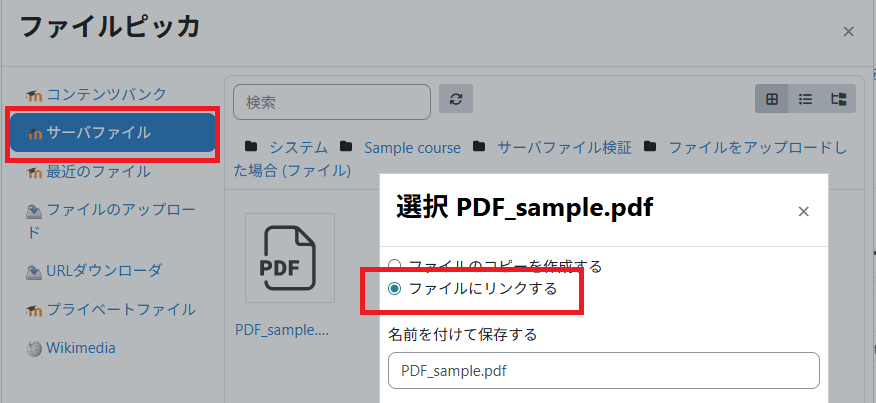
教師研修やマニュアルで「編集権限のある他のコースのファイルは再利用できる」ことを伝えると効果的です。
2.外部リポジトリやコンテンツバンクの活用を優先する
複数コースで同じファイルを使いたい場合、以下の方法を優先的に検討しましょう:
- 外部リポジトリ(Google Driveなど): 組織で利用可能であれば、最も効果的な容量削減策です
- コンテンツバンク: H5Pコンテンツなど、複数コースで共有できます
プライベートファイルは基本的に推奨しません
第3回でご紹介したとおり、プライベートファイル機能は容量を圧迫する大きな原因になります。
ただし、外部リポジトリが組織のポリシーで利用できない場合など、やむを得ずプライベートファイルを使用する際は、以下のルールを必ず設定してください:
- 容量制限を厳格に設定する(例:1人あたり50MB以下)
- 定期的な利用状況の確認と整理を必須とする(学期ごとなど)
- 使い方のガイドラインを明確にする(保存して良いファイル種類、サイズ上限など)
- 削除のタイミングを明示する(教師の退職・異動時など)
3.定期的な見直しをスケジュールに組み込む
学期ごとなどにファイル整理の時間を設けると、重複ファイルの放置を防げます。
第5回・前編では、コースとファイルという「大きく容量を使いやすい領域」に絞ってお伝えしました。 次回の後編では、容量圧迫の隠れた原因となる問題バンクの整理と、効率的な運用のための定期メンテナンスモデルをご紹介します。
Follow me!